
安装前检查
先在系统设置中确认安卓版本、剩余存储空间和当前网络状态。安装包应来自你能够确认的来源,文件名称、大小和获取时间需要与预期相符;如果文件在传输过程中中断,建议重新获取后再安装,避免把不完整文件交给系统解析。
安装前可使用设备自带的安全扫描功能检查文件。不要因为系统出现授权提示就一次性开放所有权限,应先阅读提示内容,明确授权对象是正在使用的浏览器、文件管理器或其他可信应用。完成安装后,可以立即关闭临时开放的安装权限。
完成安卓安装
在文件管理器中找到 APK 文件并点击,系统可能提示“禁止安装未知应用”。此时进入对应来源应用的授权设置,只允许该来源完成本次安装,然后返回继续。若系统提示解析失败,先确认文件完整、设备架构与安卓版本兼容,并检查存储空间是否充足。
仅为当前安装来源临时开放权限。安装结束后回到系统设置关闭该权限,之后需要更新时再按同样步骤确认。
安装完成后不要急于删除文件记录,可先启动应用确认能够正常进入。如果系统安全工具给出明确风险警告,应暂停使用并重新核对来源,而不是忽略警告继续操作。
首次启动与站点选择
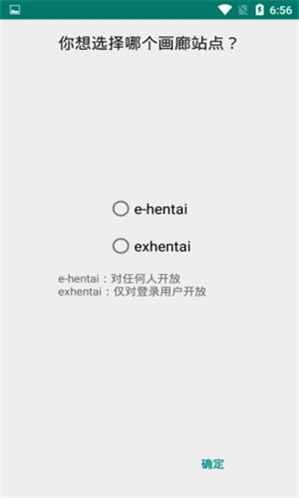
首次启动时可能出现站点选择界面。先保证网络连接稳定,再根据界面说明判断当前选项的访问条件;部分选择可能与是否登录有关。确认后等待应用加载主页,如果长时间停留在空白状态,可退出重进并切换网络测试。
进入主页后打开侧栏,可看到主页、订阅、热门、收藏、历史、文件获取和设置等项目。先逐项确认界面能够打开,再进行个性化调整。这样遇到异常时更容易判断问题来自网络、站点、账号状态还是某项设置。
浏览、收藏与历史
主页和热门适合发现内容,订阅用于查看已关注条目的变化。进入作品后,可先阅读标题、标签和内容说明,再选择章节。若作品需要长期保留,可加入收藏;只是想回到刚刚看过的内容,则可以从历史记录查找。
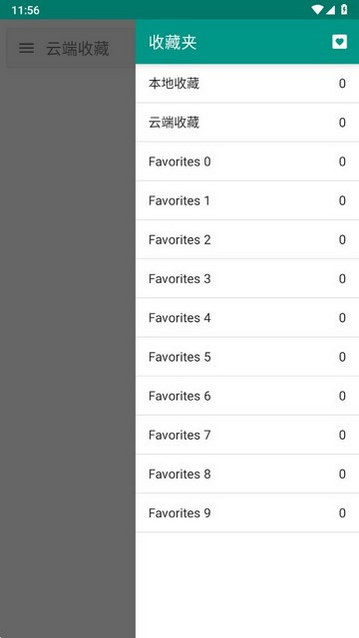
收藏界面将本地收藏、云端收藏与多个自定义分组分开显示。建议按“待读”“连载关注”“常看”等实际用途建立习惯,避免所有项目都堆在一个分类中。云端内容依赖相应登录与网络状态,本地收藏则应注意应用数据清理或设备迁移带来的影响。
安全、更新与日常维护
阅读过程中如果图片加载缓慢,先确认网络稳定,再检查当前站点和图片相关设置。不要同时修改多项参数;每次只调整一项并重新加载,才能判断变化是否有效。清理缓存前应区分缓存文件、已保存内容和应用数据,避免误删收藏或配置。
更新应用时应重新核对文件来源和版本信息。若需要迁移设备,先了解收藏、历史和设置分别存放在哪里,再决定是否备份。遇到频繁退出、界面错位或持续空白时,可记录设备型号、安卓版本、操作步骤和异常表现,再按问题解答中的顺序排查。
主页能够加载、侧栏项目可打开、收藏分组可查看且阅读界面能够进入,说明基础配置已经完成。